Inicio / Productos /
Administración de personal / MyPeople SICAP
Administración de personal
MyPeople SICAP

MyPeople SICAP
Descripción
El sistema de Información MyPeople SICAP ha sido diseñado para administrar el proceso de capacitación del personal de la empresa. El sistema permite automatizar toda la información referente a los cursos de capacitación que los empleados, entrenadores y empresas capacitadotas. También permite mantener un control sobre el plan anual de capacitación, seguimiento y evaluación. Adicionalmente permite mantener registro de las capacidades del personal a través de las matrices de multihabilidades.
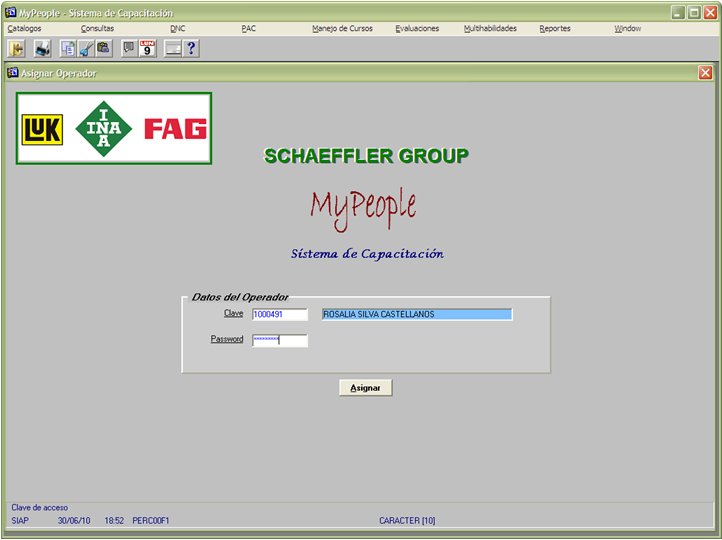
- Barra de Menús: Permite acceder a cada uno de los módulos del sistema.
- Barra de Herramientas: Ofrece acceso a las principales funciones del sistema.
- Ventana de Estadísticas: Proporciona información acerca del tiempo transcurrido en la conexión.
- Botón Login: Permite cambiar el usuario de trabajo.
PANTALLA PARA SELECCIÓN DEL USUARIO
Menú
Los menús que ofrece este módulo son:
- Catálogos: Permite realizar todas las operaciones de mantenimiento sobre los diferentes cursos de información básicos.
- Consultas: Permite realizar consultas históricas de los diferentes grupos de información.
- DNC: Permite crear y dar mantenimiento a la información para efectuar la Detección de Necesidades de Capacitación.
- PAC: Permite realizar el Análisis de necesidades de Capacitación y la creación de los Cursos programados.
- Manejo de Cursos: Permite dar seguimiento a los cursos.
- Multihabilidades : Nos permite introducir los conceptos y evaluaciones al personal.
- Reportes: Sirve para generar listados impresos de cada grupo de información.
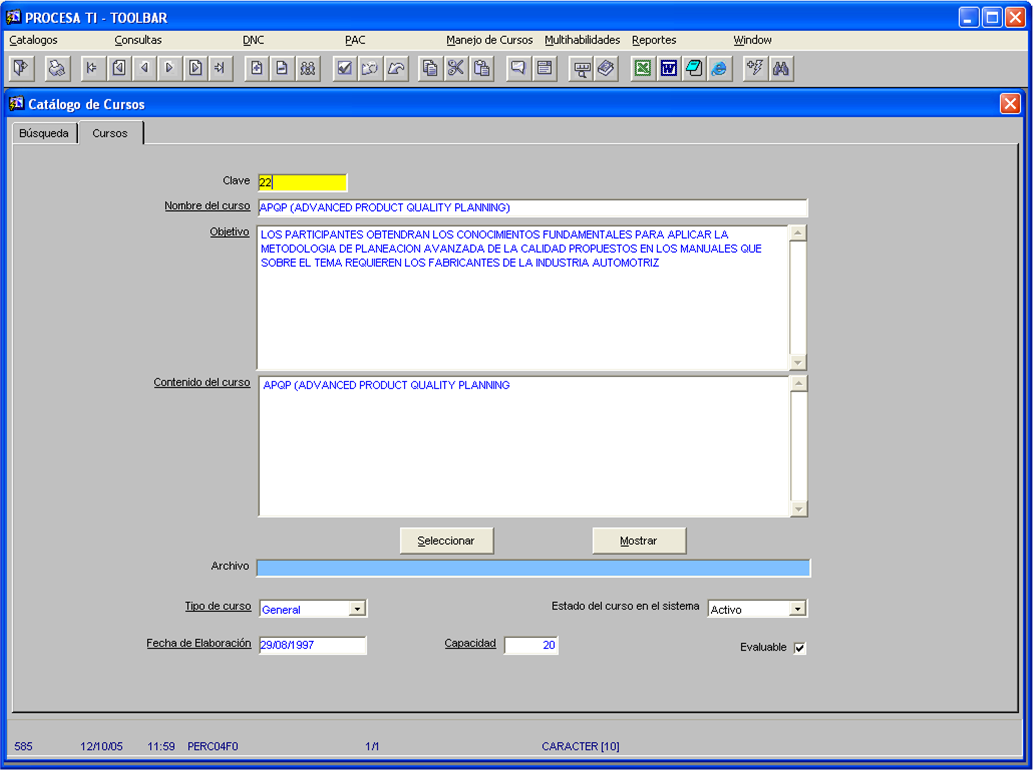
Cursos
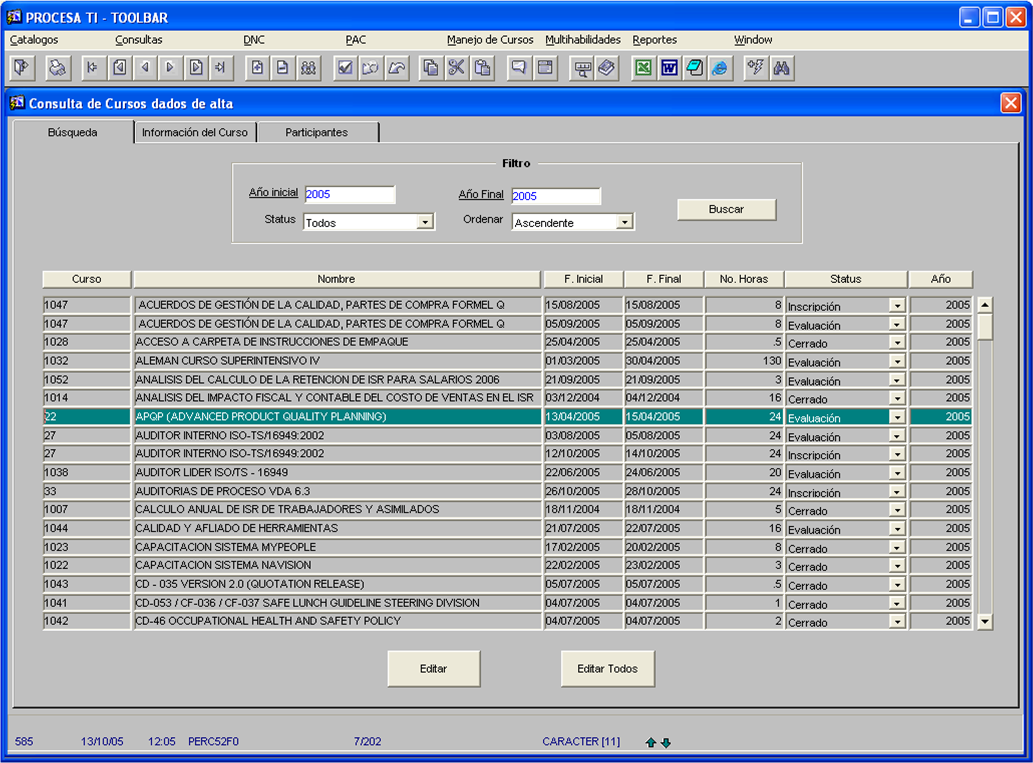
En esta ventana se registra la información de los cursos a tomar por el empleado, como son: el nombre del curso, la clave del mismo, el objetivo, contenido, etc. Para después asociar estos a los diferentes programas anuales de capacitación.También cuenta con pestañas que funcionan de la misma forma que las anteriores.
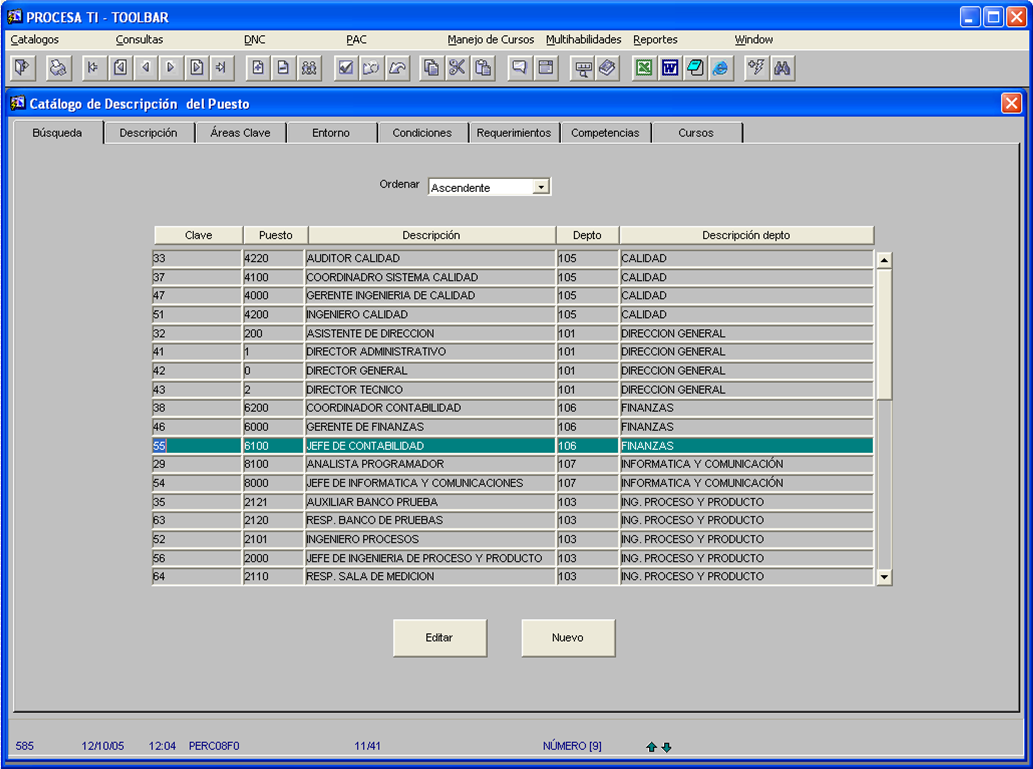
Puestos
En esta ventana se registra la información de cada uno de los puestos de la empresa concerniente al organigrama funcional dado de alta en la empresa. Aquí podemos dar de alta todos y cada uno de los datos que necesitamos para la integración de nuestra descripción de los puestos divididos en diferentes pestañas como: la identificación, descripción genérica, áreas claves de resultados, actividades, dimensiones, competencias, cursos asignados al puesto, etc.
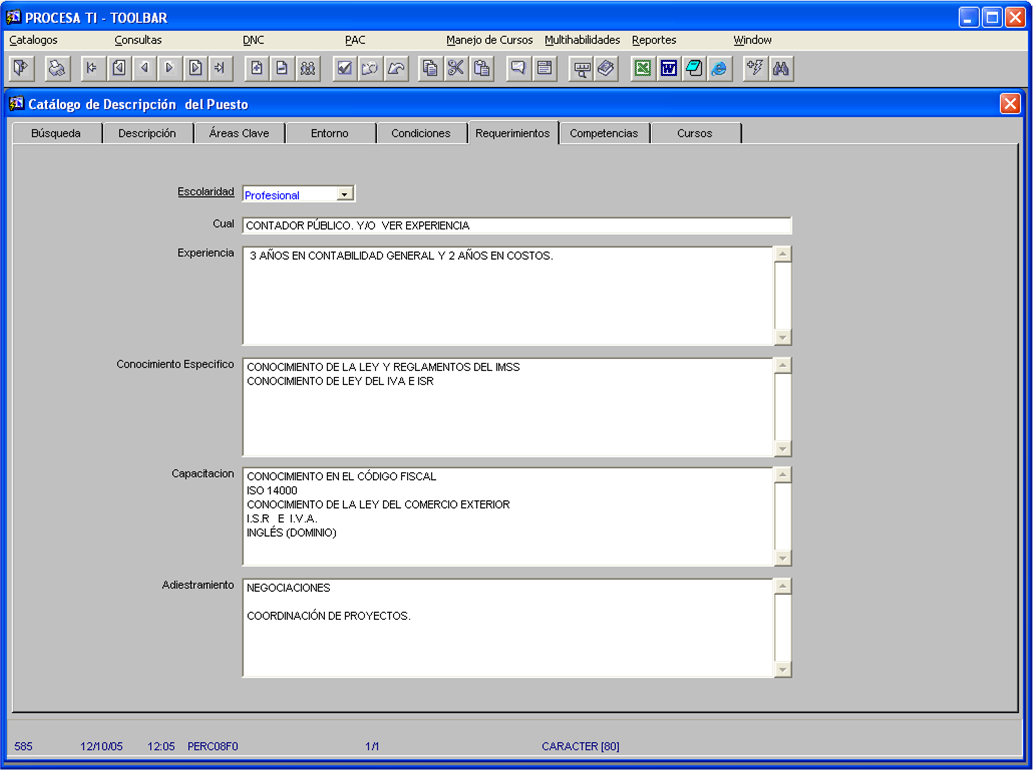
En la figura anterior podemos observar los botones de revisión y de liberación de la
misma, la función que realizan estos es de grabar la fecha de revisión y liberación del mismo.
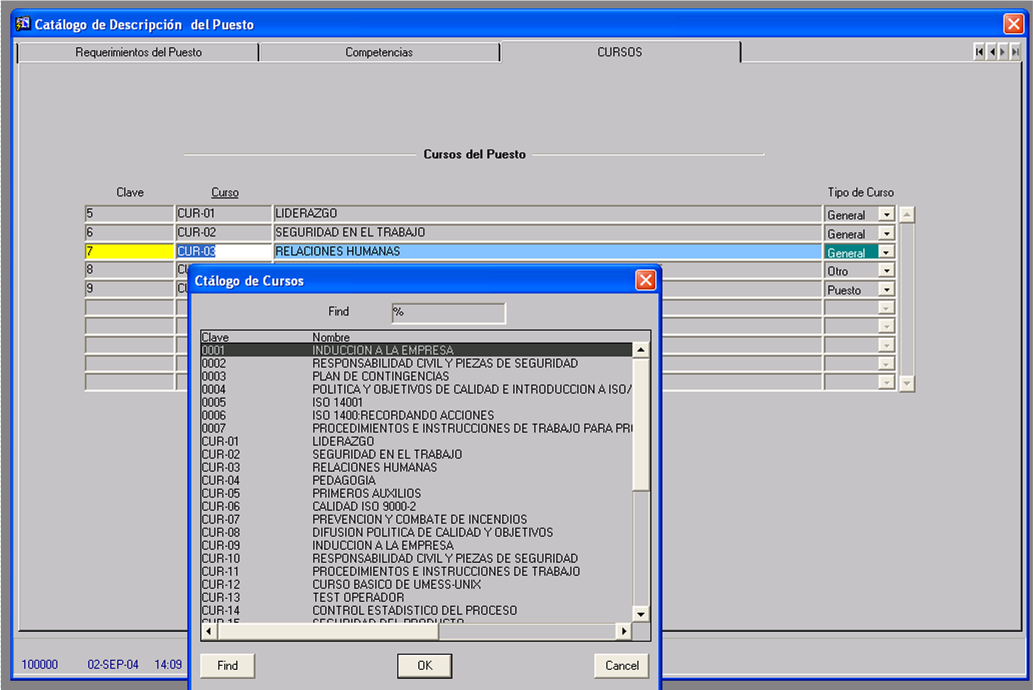
Detección de necesidades del trabajador
Por medio de esta opción, damos de alta las necesidades de capacitación por trabajador. Esta ventana cuenta con dos pestañas. Una es la de "Búsqueda", que funciona igual que en las otras opciones, en donde para desplegar la información en la lista se deberá de dar el año inicial, final, departamento, puesto y si se desea ordenar en forma ascendente o descendente. Posteriormente se oprime el botón de buscar y por defecto el sistema propone el año actual con todos los departamentos y todos los puestos que el sistema tenga cargado y que por supuesto estén dados de alta ya en las detecciones de necesidad del trabajador.
Una vez que se a elegido al trabajador basta con dar clic el botón de editar o doble clic en el mouse y procederemos a ver la información asociada al trabajador. En la siguiente pestaña es en la que podemos anexar si es que no ha sido programado otro curso o, si lo prefiere, se puede dar de alta otra necesidad de capacitación de un nuevo trabajador oprimiendo
la tecla de nuevo, colocando en la ventana un registro nuevo listo para la captura de la nueva necesidad de capacitación como se muestra a continuación.
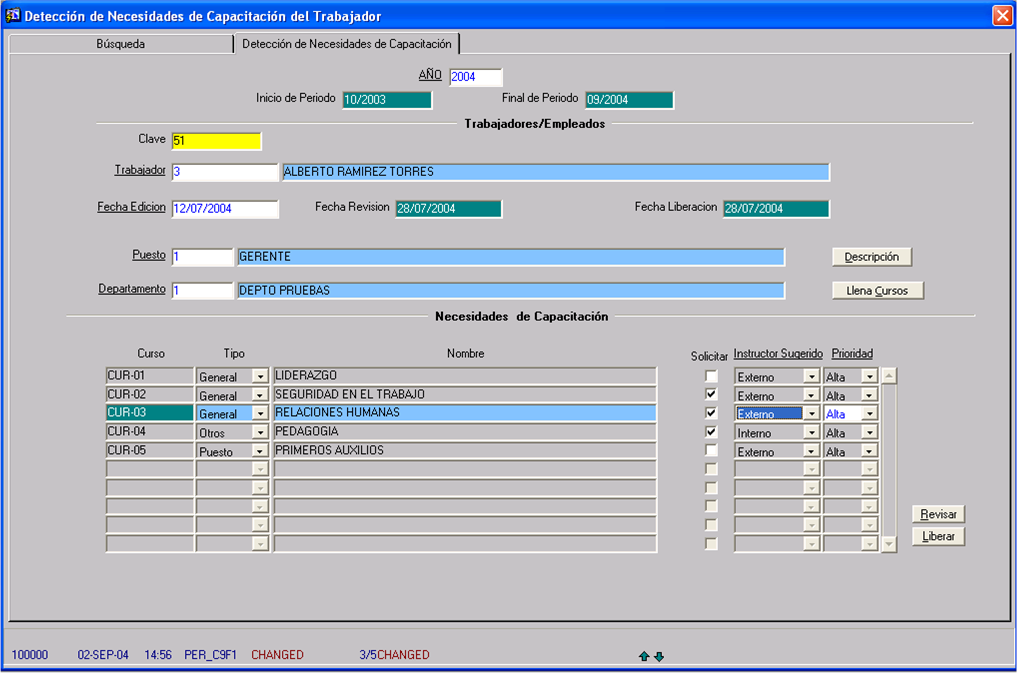
Una vez que se ha elegido el trabajador de la lista de valores asociada al campo trabajador el sistema en automático coloca la información necesaria con lo referente al departamento y puesto del trabajador, el cual previamente ya fue asignado a un departamento y puesto, colocando como la fecha de edición del día actual. Si deseamos ver la información asociada a la descripción del puesto del trabajador basta con dar un clic o pulsar el botón descripción.
Detección de necesidades del puesto
Por medio de esta opción, podemos dar de alta en forma general los cursos que deseamos programar más tarde para todos los empleados que pertenezcan a un departamento y a un puesto en específico. Esta ventana funciona de manera similar a la ventana de detecciones de necesidades de capacitación del trabajo. Al igual que la ventana de "Detecciones de Necesidades del Trabajador", ésta cuenta con filtros de búsqueda rápida sobre la información que ya se tenga almacenada en las "Detecciones del Puesto" ya sea por año o por departamento.
Reportes
Enseguida se detallan las alternativas que ofrece cada reporte, así como el procedimiento a seguir para generarlos dependiendo de las necesidades del usuario. En el menú "Reportes" cuenta con las siguientes las opciones:
- Conceptos Iluos
- Clientes
- Operaciones
- Empresas Capacitadoras
- Capacitadores
- Cursos
- RH-004
- RH-009
- RH-007
- RH-011
- RH-013
- RH-025
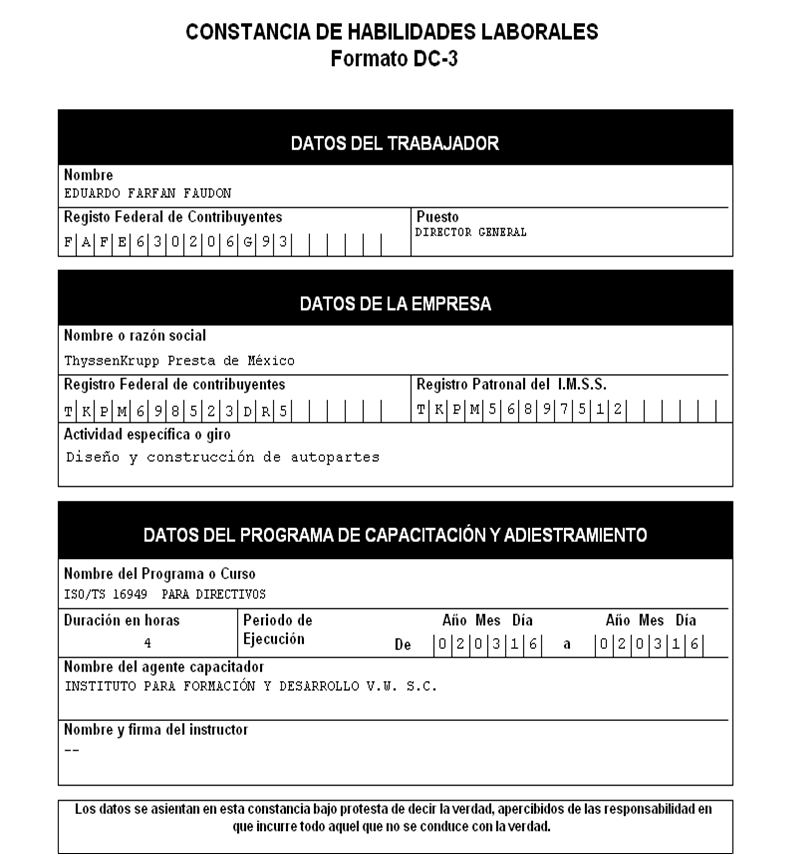
- Reimpresión de Constancias DC-3
- Impresión Formato DC-4
- Cursos Programados
- Archivo Muerto
- Resumen de Evaluación (2a. Etapa)
- Efectividad de la Capacitación
FORMATO DC-3
El reporte de reimpresión del formato DC-3 es para generar de nuevo la impresión de un trabajador o de un conjunto de trabajadores con respecto a un programa en particular (curso). Los parámetros necesarios para el reporte son el año, el programa (% todos) y el trabajador (es) de ese programa (%todos) damos imprimir y el reporte se muestra como la figura siguiente.
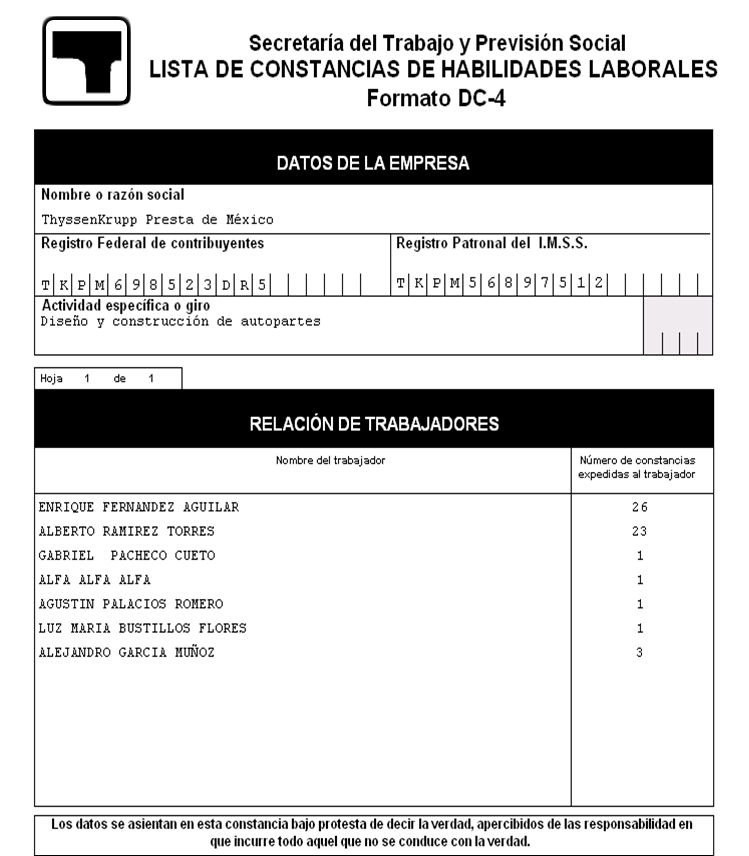
REPORTE DC-4
El reporte de impresión del formato DC-4 es para generar la lista de constancias de habilidades para la secretaria del trabajo y previsión social que se le han impreso al trabajador con respecto al un programa (curso). Los parámetros necesarios para el reporte son el año, el programa (% todos) y el trabajador (es) de ese programa (%todos) damos imprimir y el reporte se muestra como la figura siguiente.